Onboarda användare i Exopen for Excel
Riktad till: företagsadministratörer i Exopen-portalen.
Översikt
Två saker krävs för att en användare ska kunna använda Exopen for Excel. Notera att det handlar om två olika typer av grupper:
- Portalgrupp. Användaren bjuds in till portalen och tilldelas en portalgrupp som ger tillgång till Exopen for Excel som funktion.
- Systemdatabasgrupp. Användaren tillhör en systemdatabasgrupp som styr vilka dokument hen kan öppna.
Portalgrupper hanteras i Exopen-portalen och styr funktionstillgång. Systemdatabasgrupper hanteras i Report 6 under övergångsperioden och styr dokumenttillgång.
Roller
I Exopen for Excel finns det två administratörsroller. Det är bra att känna till skillnaden:
Företagsadministratör. En ny roll i Exopen for Excel. Företagsadministratören hanterar organisationen i portalen: bjuder in användare, skapar portalgrupper och styr vilka funktioner användarna har tillgång till.
Rapportadministratör. En administratör i er systemdatabas som styr tillgången till rapporter och mappar, samt hanterar dokument, till exempel publicerar och organiserar dem.
En och samma person kan ha båda rollerna. Den här guiden riktar sig främst till företagsadministratörer.
Bjud in användaren i portalen
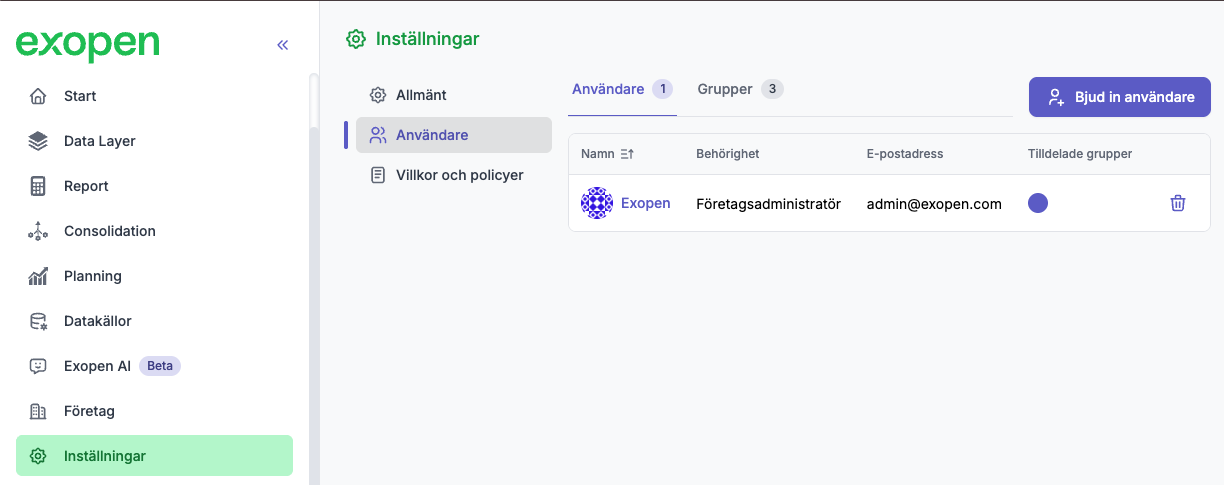
- Logga in i Exopen-portalen som företagsadministratör.
- Gå till Inställningar → Användare.
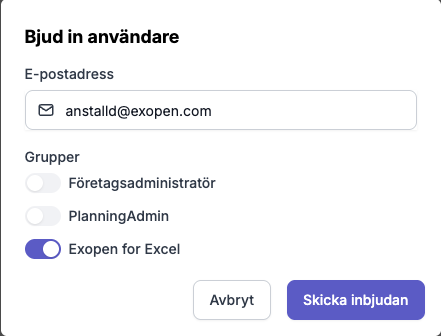
- Klicka Bjud in användare.
- Ange användarens e-postadress.
- Välj eller skapa en portalgrupp som ger tillgång till Exopen for Excel (se Skapa en portalgrupp längre ned).
- Skicka inbjudan.
Företagsadministratörer har redan tillgång till Exopen for Excel och behöver inte tilldelas någon särskild portalgrupp.
Användaren kan nu logga in i portalen och i Exopen for Excel-tillägget med sitt Microsoft- eller Google-konto. Saknar de ett sådant konto kan de skapa ett via Sign up-knappen i inloggningsdialogen.
Användare som saknar tidigare tillgång (ny i systemdatabasen)
Det här gäller användare som inte kan kopplas till en befintlig systemdatabas-användare i Report 6. Det kan bero på två saker: antingen att personen aldrig har använt Report 6, eller för att deras systemdatabas-användare saknar e-postadress och därför inte kan matchas mot portalkontot. När en sådan användare loggar in i Exopen for Excel för första gången tilldelas hen automatiskt en systemdatabasgrupp som heter ExopenForExcelDefault i Report 6. Gruppen har ingen dokumenttillgång som standard, så användaren ser inga rapporter förrän gruppen har fått dokumenttillgång.
Användare som redan finns i Report 6 (har befintlig systemdatabas-användare) påverkas inte av detta. De behåller sin nuvarande grupp och dokumenttillgång.
Vad du behöver göra
Vi rekommenderar att du själv skapar systemdatabasgruppen ExopenForExcelDefault i Report 6 i förväg och tilldelar de dokument som ska vara standard för helt nya användare i systemdatabasen. Då hamnar de direkt i en grupp med rätt dokumenttillgång när de loggar in första gången.
Befintliga Report 6-användare
Om användaren redan har en systemdatabas-användare i Report 6 räcker portalinbjudan (steg 1). All dokumenttillgång de har idag fungerar direkt i Exopen for Excel.
Användaren måste bjudas in med samma e-postadress som är registrerad i systemdatabasen, annars kopplas inte deras befintliga tillgång ihop med portalkontot.
Skapa en portalgrupp
Portalgrupper hanteras i Exopen-portalen och styr vilka funktioner (t.ex. Exopen for Excel) en användare har tillgång till. Om du inte redan har en portalgrupp som passar för Exopen for Excel-användare kan du skapa en ny:
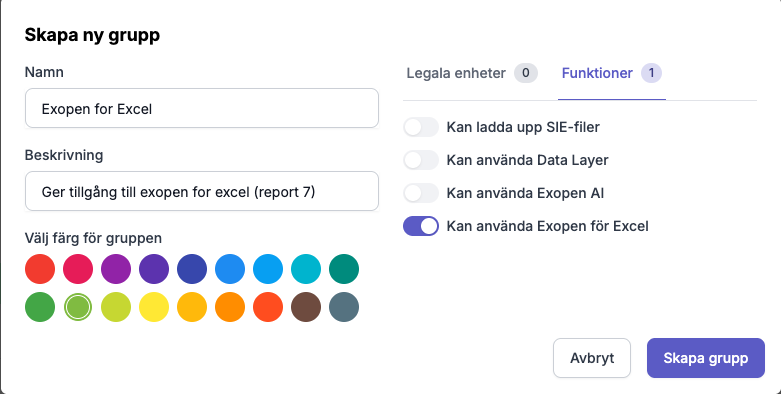
- Klicka på “Grupper”.
- Klicka på “Ny grupp”.
- Skriv namn, beskrivning samt färg.
- Välj vilka “Legala enheter” gruppen ska ha tillgång till.
- Gå till Funktioner och kryssa i Exopen for Excel.
Du kan nu tilldela gruppen till användare.
Felsökning
| Problem | Orsak | Åtgärd |
|---|---|---|
| Användaren ser “Ingen tillgång” | Inte tilldelad rätt portalgrupp | Verifiera portalgrupp |
| Användaren ser inga rapporter | Saknar dokumenttillgång | Lägg till dokument i systemdatabasgruppen i Report 6 |
| Användaren får fel e-post | Inbjudan gick till fel adress | Bjud in på nytt med rätt adress |