Använda Exopen for Excel
Den här guiden förutsätter att du har installerat tillägget och loggat in. Har du inte gjort det, börja med Kom igång.
Öppna en rapport
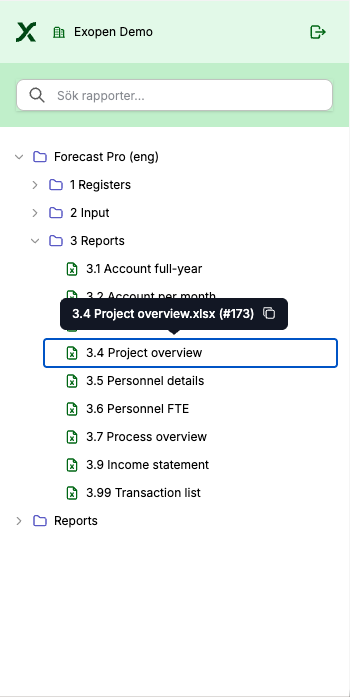
- I rapportträdet, bläddra till mappen.
- Klicka på rapportens namn.
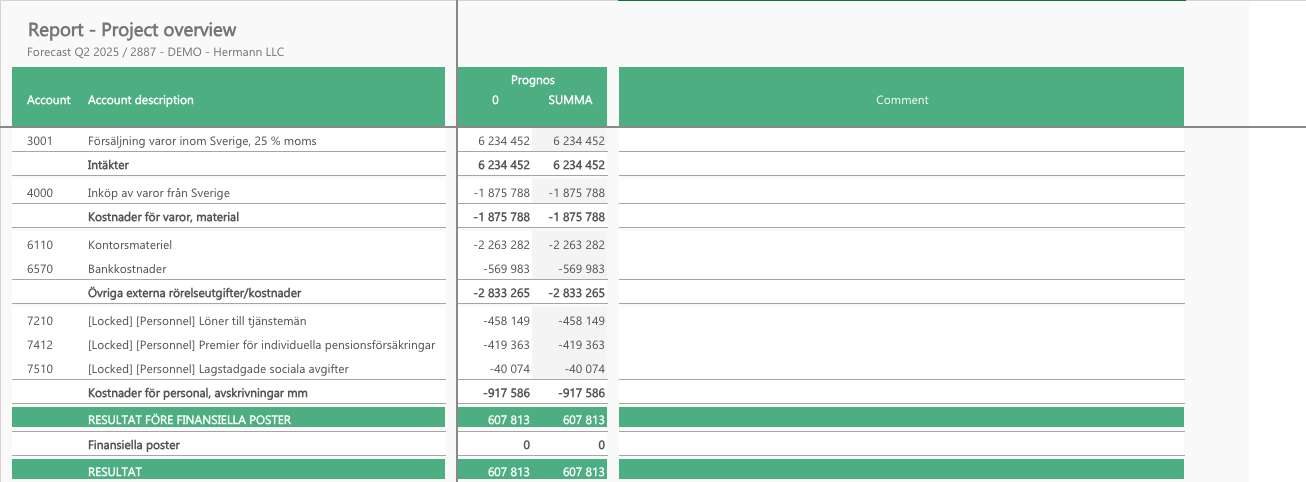
- Rapporten laddas in i arbetsboken.
Selections och köra rapporten
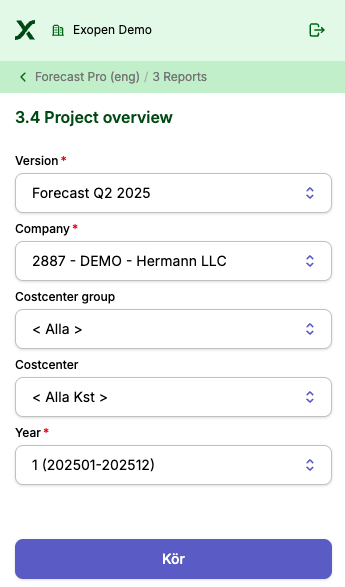
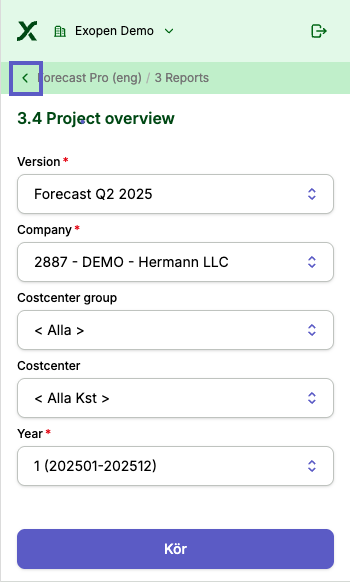
Selections styr vad rapporten visar (period, bolag och liknande). Justera värden i sidopanelen, beroende selections uppdateras automatiskt. När du är klar, klicka Kör → data hämtas och skrivs in i bladet.
Tillbaka till rapportträdet
När du är inne i en rapport och vill öppna en annan: klicka på pilen längst upp till vänster i sidopanelen, så kommer du tillbaka till rapportträdet.
Drilldown
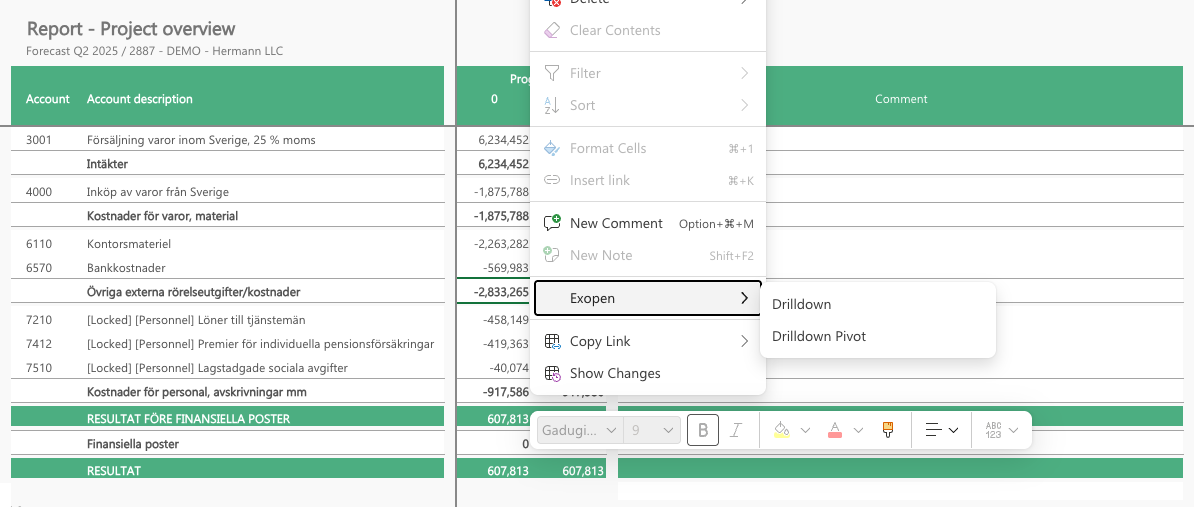
Högerklicka i en cell med värde → välj Exopen → Drilldown → detaljerna öppnas.
Du kan också drilla direkt till en pivot → välj Drilldown Pivot istället för Drilldown i samma meny.
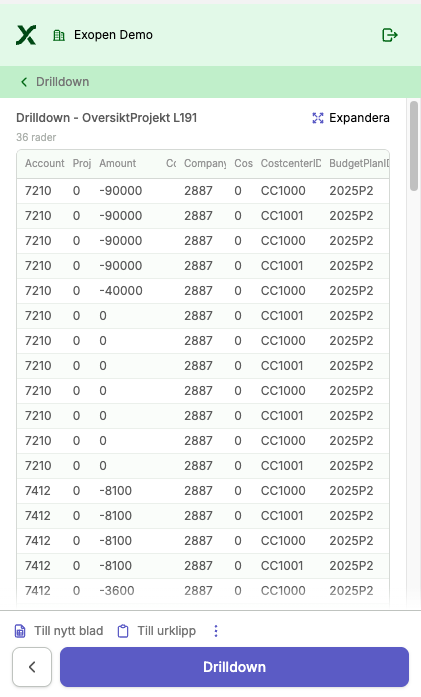
Sidopanelen växlar nu från Selections till Drilldown-vyn, där du ser detaljraderna bakom värdet.
I drilldown-vyn kan du:
- Klicka Expandera för att öppna tabellen i ett nytt fönster.
- Kopiera tabellen till urklipp eller till ett nytt blad via Till urklipp eller Till nytt blad längst ned.
- Skapa en pivottabell genom att klicka på trepunktsmenyn (kontextmenyn) i fältet ovanför.
- Gå tillbaka till selections via pilen längst ned till vänster.
- Drilla igen genom att antingen högerklicka i en ny cell, eller markera en ny cell och klicka Drilldown-knappen.