Designa, publicera och hantera rapporter
Riktad till: rapportadministratörer och rapportbyggare som hanterar rapporter och mappar i Exopen for Excel.
Vem kan hantera rapporter?
För att skapa mappar, ladda upp filer, publicera arbetsböcker och byta namn eller ta bort behöver du rätt behörighet. Du kan hantera rapporter om du är något av följande:
- Företagsadministratör
- Rapportadministratör
- Utvecklare
Skillnaden mellan rollerna förklaras i guiden Onboarda användare. Kort sagt: företagsadministratör är en ny roll i Exopen for Excel, medan rapportadministratör är en administratör i er systemdatabas som styr tillgången till rapporter.
Saknar du behörighet visas inte hanteringsmenyerna. Kontakta din rapportadministratör om du behöver tillgång.
Designa en rapport
Designvyn, där du bygger rapporter direkt i tillägget, är på väg men ännu inte tillgänglig för kunder.
Kommer snart.
Tills vidare bygger du rapporter i Excel med Exopen-funktioner och publicerar dem enligt nästa avsnitt.
Hanteringsmenyerna
Allt du hanterar i rapportträdet når du via en meny med tre punkter. Det finns tre nivåer, beroende på var du klickar:
- Menyn bredvid sökrutan, för åtgärder i hela trädet.
- Menyn på en mapp, för åtgärder på just den mappen.
- Menyn på en fil, för åtgärder på just den rapporten.
Lägg till i trädet
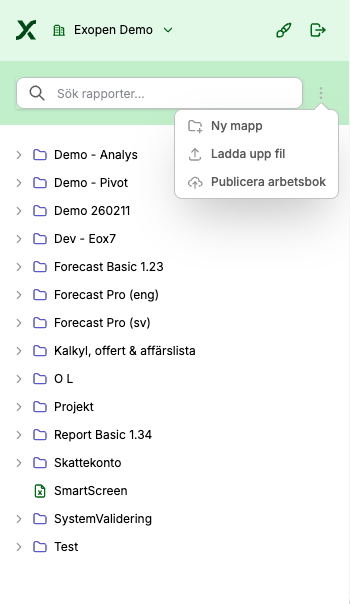
För att lägga till något på toppnivå i rapportträdet, klicka på menyn med tre punkter bredvid sökrutan. Där kan du:
Ny mapp. Skapa en ny mapp på toppnivå.
Ladda upp fil. Ladda upp en fil som en rapport. Stöder Excel, PDF och Word (doc och docx).
Publicera arbetsbok. Publicera den arbetsbok du har öppen som en rapport i trädet.
Hantera en mapp
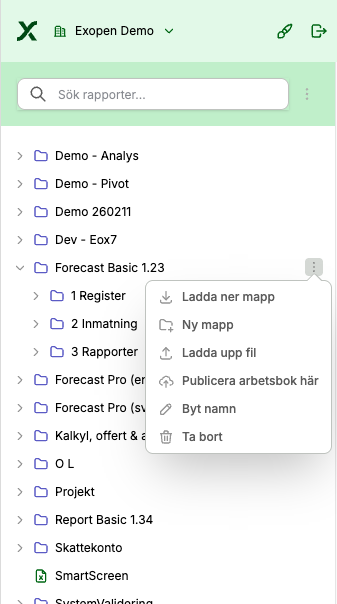
För att hantera en enskild mapp, håll muspekaren över mappen och klicka på menyn med tre punkter till höger. Där kan du:
Ladda ner mapp. Ladda ner hela mappens innehåll.
Ny mapp. Skapa en undermapp inuti mappen.
Ladda upp fil. Ladda upp en fil till mappen. Stöder Excel, PDF och Word (doc och docx).
Publicera arbetsbok här. Publicera den öppna arbetsboken direkt i den här mappen.
Byt namn. Byt namn på mappen.
Ta bort. Ta bort mappen.
Hantera en fil
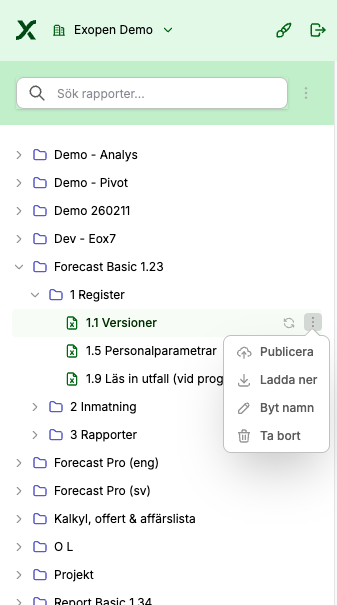
För att hantera en enskild rapport, håll muspekaren över filen och klicka på menyn med tre punkter till höger. Där kan du:
Ladda ner. Ladda ner rapporten som en Excel-fil.
Byt namn. Byt namn på rapporten.
Ta bort. Ta bort rapporten.
Publicera. Om filen är den rapport du har öppen visas även Publicera, som publicerar din öppna arbetsbok till den här rapporten.
Publicera en arbetsbok
Publicering laddar upp den arbetsbok du har öppen som en rapport i trädet. Vill du lägga den på toppnivå använder du Publicera arbetsbok i menyn bredvid sökrutan. Vill du lägga den i en specifik mapp använder du Publicera arbetsbok här i mappens meny.
Mer om att bygga en rapport som laddar sig själv och dela ut den finns i guiden Skapa en startsida.